切片
把已索引单集的关键时刻变成带字幕的竖版视频切片:在文字稿上裁剪,用模板和字幕样式设计风格,渲染并下载。
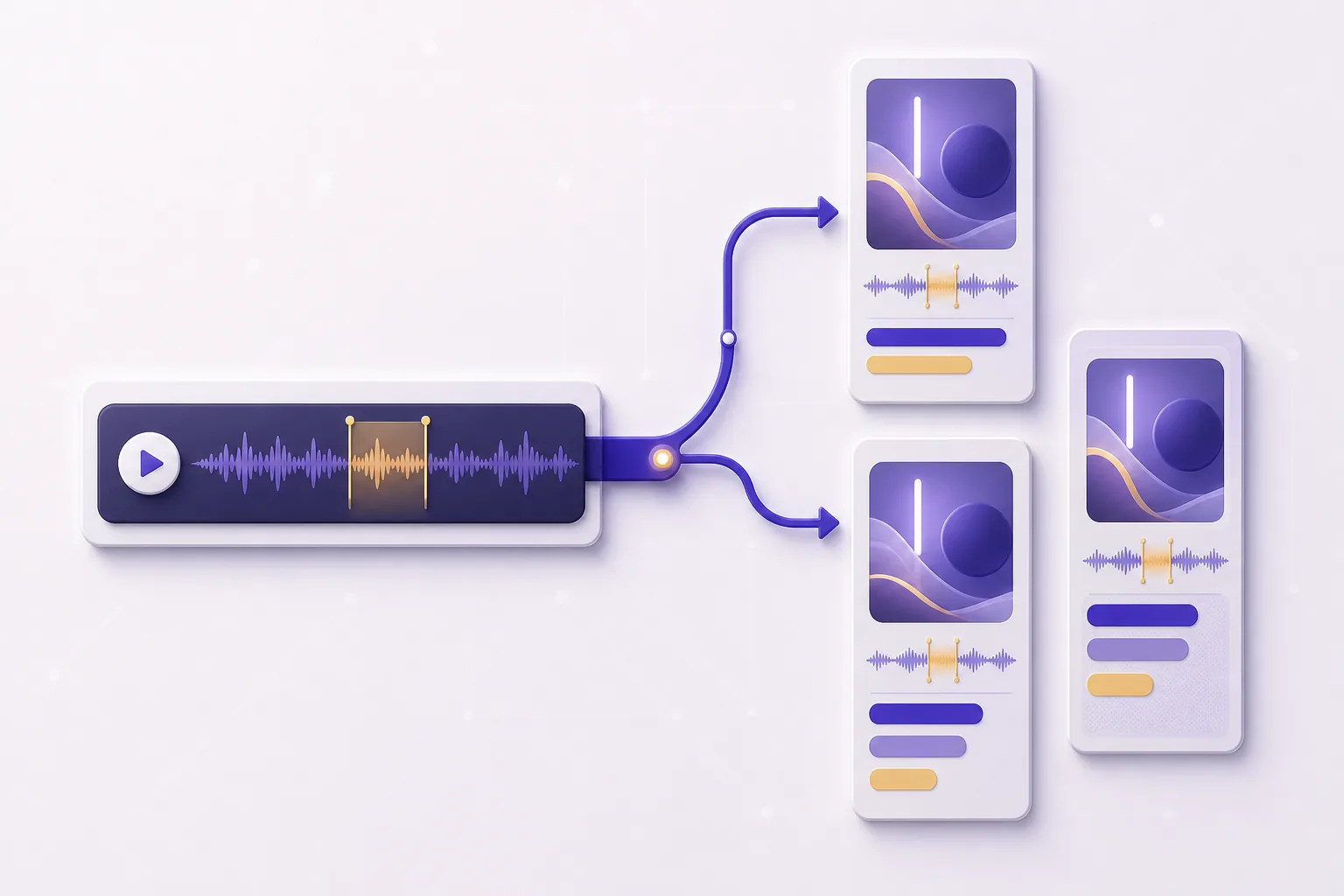
位于 podhood.com/studio/<slug>/clips 的切片页面,把你的音频单集变成可直接用于 YouTube Shorts、Instagram Reels 和 TikTok 的短竖版视频。PodHood 仅凭单集的音频来生成视频——动态字幕、你的单集封面、发言人的名字,以及实时波形——这样纯音频节目无需摄像机或视频编辑器,也能在视频平台上拥有一席之地。
可用范围
- **目前仅限 RSS 来源的频道。**渲染器根据你订阅源中的单集音频生成视频。YouTube 来源的频道暂时不显示此界面;面向 YouTube 频道的基于原片画面的切片是下一步的计划。
- **仅限已索引的单集。**切片候选来自单集的关键时刻和词级文字稿,这些内容在单集索引完成后才会存在。
- **所有套餐可用,不消耗积分。**切片在每个套餐(包括 Free)上都已包含。渲染永远不会从所有者的积分池中扣除——取而代之的是每个频道有一个合理使用上限:每 24 小时 20 次视频渲染。编辑和预览不计入其中。参见套餐与积分。
从单集到切片
切片页面有两个标签页:单集——每个可切片的单集及其关键时刻数量;切片——你在整个频道范围内已经剪出的所有切片。
挑选一个推荐时刻
打开一个单集,PodHood 会列出它的推荐时刻——也就是索引为该单集的简报提取出的那些关键时刻:值得引用的观点、定义和转折。每个候选都已按其时刻预先裁剪好(默认约一分钟),并对齐到句子边界,因此绝不会从一个词的中间开始。被章节边界挤压的时刻会被标记为「窗口过短」而不是隐藏——你可以在编辑器中把它加宽。
在文字稿上裁剪
编辑器显示的是文字稿而不是波形:点击一个句子即可设定选区的边界。一个切片的长度可以从 3 秒到 3 分钟。选区内的文字就是字幕将要显示的全部内容。
设计风格
两项彼此独立的选择:
- 模板:画面本身,即布局、配色和封面处理方式。共有十一种可选(Poster、Cinema、CRT、Vinyl、Press、Ring、Magazine、Scope、Quote、Terminal、Voice print)。每个模板都带有你的节目名称、单集封面、发言人名字,以及各自的波形处理方式。
- 字幕样式:文字如何运动,分为四组(Basic、Kinetic、FX、Editorial)共 17 种动态样式,从易读的卡拉 OK 式到动态字体。任何字幕样式都可以搭配任何模板。
然后是文字:设置画面标题,并可选择点击选区内的词语来指定字幕要强调的关键词高亮(默认跟随标题)。微调覆盖其余部分:品牌标识、副标语、发言人名字、各槽位的颜色;预览画布也可以直接编辑:点击元素以选中,拖拽以重新定位,双击以改写文字。重置为模板会把一切恢复原样。
生成并下载
生成视频会把切片渲染成竖版 1080×1920 MP4,字幕直接烧录在画面中。切片的状态会从草稿变为生成中…,再变为已就绪(或失败——失败的切片只需重新生成即可)。已就绪后,下载会保存文件,复制链接会复制它的 URL。请在各平台以原生方式上传文件——推荐流会奖励原生上传。
渲染后再次编辑切片会把它标记为编辑晚于上次生成:在你点击重新生成之前,下载的仍是之前的渲染结果。
画面里有什么
每个切片都用单集的真实上下文渲染,无需任何配置:
| 元素 | 来源 |
|---|---|
| 字幕 | 单集的词级文字稿——按词计时、烧录在画面中,语言与单集的口语语言一致(包括 CJK 文字和 emoji)。 |
| 节目名称 | 你的频道标题(即品牌标识,可按切片单独编辑)。 |
| 单集封面 | 单集的封面图片,品牌槽位中放置你的频道 logo。 |
| 发言人 | 切片窗口内占主导的已分离发言人,若有头像则一并显示。如果选区跨越了交接点,屏幕上的名字会在恰当的时刻切换到另一位发言人。 |
| 波形 | 根据切片的音频实时渲染,采用模板自身的形式。 |
值得了解
- **推荐时刻跟随简报。**候选是根据单集当前的关键时刻计算的,因此重新索引一个单集会刷新它的建议。你已经创建的切片不受影响——它们保留各自的裁剪、风格和渲染结果。
- **发言人名字来自知识图谱。**如果某位发言人被错误归属,请在单集阅读器中更正(Studio 与你的团队),切片编辑器会自动采用修正结果。
- **一个单集,多个切片。**剪出一个候选并不会消耗掉它——同一个时刻可以用不同的裁剪或风格做成多个切片,并且每个切片之后都可以再编辑、再渲染。